「テレビを買わずにパソコンで地デジを見たい」「PCで録画しながら視聴したい」
パソコンで地デジを視聴する方法はいくつかあり、環境・予算・目的に合わせて最適な手段が異なります。アンテナ線が届く環境かどうかによっても選択肢が変わります。
この記事では、USBチューナー・内蔵チューナーカード・nasne経由・ネット視聴サービスの4つの方法を、費用・手軽さ・録画機能の観点で徹底比較します。
📋 この記事でわかること
- ✔ パソコンで地デジを見る4つの方法と比較
- ✔ USBチューナーの選び方・必要なスペック
- ✔ 内蔵チューナーカードとUSBチューナーの違い
- ✔ nasne・ネット視聴サービスでアンテナなしで見る方法
- ✔ Macでも地デジは見られる?
- ✔ 録画・B-CASカードに関する注意点
パソコンで地デジを見る4つの方法【比較一覧】
| 方法 | アンテナ | 費用目安 | 録画 | 難易度 | 対応OS |
|---|---|---|---|---|---|
| ① USBチューナー | 必要 | 5,000〜15,000円 | ◎ | ★☆☆(簡単) | Windows主体 |
| ② 内蔵チューナーカード | 必要 | 5,000〜20,000円 | ◎ | ★★☆(やや難) | Windows主体 |
| ③ nasne経由(ネットワーク録画) | 必要 | 本体20,000円〜 | ◎ | ★☆☆(簡単) | Win・Mac・スマホ対応 |
| ④ ネット視聴サービス(TVer・NHKプラス等) | 不要 | 無料〜月額1,000円程度 | △(見逃し配信のみ) | ★☆☆(最も簡単) | Win・Mac・スマホ対応 |
① USBチューナーを使う方法【最もおすすめ】
PCで地デジを視聴する方法の中で最も手軽で初心者向けなのがUSBチューナーです。PCのUSBポートに挿すだけで、付属またはダウンロードした視聴ソフトを使って地デジを視聴・録画できます。
必要なもの
- USB接続の地デジチューナー(B-CASカード付属)
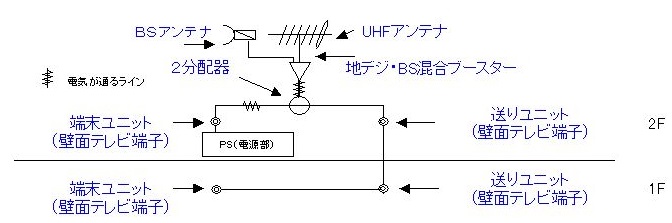
- アンテナ線(壁のテレビ端子からケーブルを引く)
- 視聴・録画ソフト(チューナーに付属するケースが多い)
- 録画先のストレージ(外付けHDDを推奨)
メリット・デメリット
✅ メリット
- USBに挿すだけで使える
- ノートPCでも使用可能
- 価格が手頃(5,000〜15,000円)
- BS/CS対応モデルも選べる
- 持ち運んで別の部屋でも使える
❌ デメリット
- PCのUSBポートを1つ占有する
- 視聴には付属ソフトの起動が必要
- PCの性能が低いとコマ落ちすることがある
- Windows対応が中心(Mac非対応が多い)
選び方のポイント
地デジのみ or 地デジ+BS/CS対応かを確認。BSも見たい場合はBS/CS対応モデルを選ぶ。
Windowsのみ対応が多い。Windows 11対応かどうかを購入前に必ず確認する。
シングルチューナー(1番組視聴のみ)とダブルチューナー(裏番組録画可能)がある。録画しながら別番組を見たい場合はダブルチューナーを選ぶ。
セットアップ手順
② 内蔵チューナーカード(PCIe接続)を使う方法
デスクトップPCのPCIeスロットに差し込む内蔵型の地デジチューナーカードです。PCの内部に収まるため外観がスッキリし、USB接続より安定した動作が期待できます。
✅ メリット
- USBポートを占有しない
- 接続が安定している(切れにくい)
- マルチチューナー対応モデルも多い
❌ デメリット
- デスクトップPCのみ対応(ノートPC不可)
- PC内部への取り付け作業が必要
- 対応モデルが少なくなってきている
③ nasneを使う方法【Mac・複数デバイス対応】
nasne(ナスネ)はSony Interactive Entertainmentが販売するネットワークレコーダーです。アンテナ線をnasneに繋ぎ、PCからソフトウェア(nasne ACCESS)経由でネットワーク越しに視聴・録画できます。
✅ メリット
- Windows・Mac・スマホ・PS5など複数デバイスで視聴可能
- PC本体にチューナーを挿す必要がない
- 録画データをネットワーク経由で共有できる
- 外出先からもスマホで視聴可能(外出先視聴機能使用時)
❌ デメリット
- 本体価格が高い(約22,000円前後)
- PC視聴には別途「nasne ACCESS」ソフトの購入が必要(有料)
- アンテナ線はnasne本体の設置場所まで引く必要がある
- 有線LAN環境が推奨(Wi-Fiでは動作が不安定になる場合がある)
④ ネット視聴サービスを使う方法【アンテナ不要】
アンテナ線がない環境や手軽に見逃し番組を確認したいだけであれば、インターネット経由の視聴サービスが便利です。
民放各局の見逃し配信サービス。無料で利用可能。
- 放送後1週間程度の番組を見逃し配信
- ブラウザで視聴可能(アプリ不要)
- リアルタイム配信も一部対応
- 全番組・全地域の配信ではない
NHKの総合・Eテレを配信。NHK受信契約者向け。
- 放送と同時にリアルタイム配信
- 放送後1週間の見逃し配信
- NHK受信契約者なら追加料金なし
- 登録・ログインが必要
無料〜月額960円のネット配信サービス。地デジの代替として。
- ニュース・スポーツ・ドラマ等を配信
- 地上波の番組は限定的
- 無料会員でも多くのコンテンツを視聴可能
ネット配信サービスは地デジの完全な代替にはなりません。
- リアルタイムで全番組を見ることはできない
- 録画・保存はできない
- 地域限定のローカル番組は配信されないことが多い
あなたに合った方法はどれ?選び方フロー
🔍 こんな人には…
- 「とにかく手軽に試したい・Windowsユーザー」 → ① USBチューナー
- 「デスクトップPCにスッキリ収めたい」 → ② 内蔵チューナーカード
- 「Macユーザー・複数機器で視聴したい・PS5も持っている」 → ③ nasne
- 「アンテナ線がない・見逃し番組だけ確認したい」 → ④ TVerやNHKプラス
- 「ノートPCで使いたい」 → ① USBチューナーまたは③ nasne
よくある質問(Q&A)
まとめ
パソコンで地デジを見る方法は、環境・目的・予算に合わせて選ぶことが大切です。
✅ パソコンで地デジを見る方法まとめ
- Windowsで手軽に始めたい → USBチューナー(5,000〜15,000円)が最もおすすめ
- Mac・複数デバイス対応 → nasne+nasne ACCESS
- デスクトップをスッキリさせたい → 内蔵PCIeチューナーカード
- アンテナなし・見逃しだけ確認 → TVerやNHKプラス(無料)
- 録画は外付けHDD(1TB以上)を用意するのがおすすめ
- アンテナ線は壁のテレビ端子から引くのが最も安定して受信できる
📺 地デジが映らない原因と対処法【完全版】›
📊 アンテナレベルの確認方法【メーカー別】›
🔀 分配器の種類と選び方›
🔌 F型コネクタの加工方法【写真で解説】›