HDMIケーブルの種類と選び方【バージョン・形状・長さ別に徹底解説】

HDMIケーブル HDMIケーブル

「HDMIケーブルを買いに行ったら種類が多すぎてどれを選べばいいかわからない…」

HDMIケーブルにはバージョン(1.4・2.0・2.1)だけでなく、規格ラベル(Standard・High-Speed・Ultra High-Speed)、コネクタの形状(Type-A・Type-C・Type-D)など、複数の分類軸があります。

この記事では、接続する機器・用途に合わせて最適なHDMIケーブルを選ぶための知識をすべて整理して解説します。

📋 この記事でわかること

  • ✔ HDMIバージョン(1.4・2.0・2.1)の違いと対応解像度
  • ✔ 規格認定ラベル(Standard・High-Speed・Premium・Ultra High-Speed)の意味
  • ✔ コネクタ形状(Type-A・Type-C・Type-D)の違いと用途
  • ✔ 用途別のおすすめバージョン選び方フロー
  • ✔ ケーブル長さと信号劣化・アクティブケーブルの使いどころ
  • ✔ よくある疑問・選び方のポイントQ&A

HDMIバージョン別の違い【1.4・2.0・2.1】


HDMIケーブル
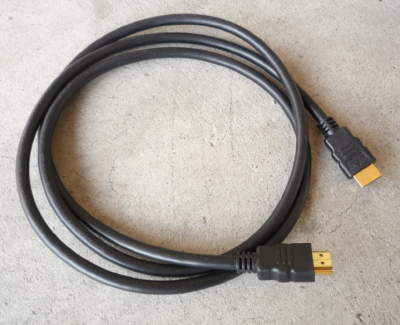
一般的なHDMIケーブル(Type-A)。テレビ・レコーダー・ゲーム機の接続に標準的に使われる形状。

HDMIのバージョンは、伝送できる帯域幅(Gbps)によって決まり、対応できる解像度・リフレッシュレート・機能が異なります。

バージョン 最大帯域幅 最大解像度・FPS 主な対応機能 主な用途
HDMI 1.4 10.2 Gbps 4K/30Hz・1080p/60Hz 3D映像・ARC・4K/30Hz フルHDテレビ・旧型4Kテレビ・一般レコーダー
HDMI 2.0 18 Gbps 4K/60Hz HDR・4K/60Hz・HFR 4Kテレビ・4Kレコーダー・4K対応ゲーム機
HDMI 2.1 48 Gbps 8K/60Hz・4K/120Hz VRR・eARC・ALLM・DSC・ダイナミックHDR 8Kテレビ・PS5・Xbox Series X・高性能PC

各バージョンの特徴詳細

HDMI 1.4 旧世代

最大転送速度:10.2 Gbps

対応解像度:1080p/60Hz・4K/30Hz

メリット:フルHDテレビ・旧型機器に十分。価格が安い。

デメリット:4K/60Hzや HDR には対応不可。

HDMI 2.0 現行標準

最大転送速度:18 Gbps

対応解像度:4K/60Hz・HDR

メリット:現行4Kテレビ・レコーダーにちょうど適合。

デメリット:8K・4K/120Hzには非対応。

HDMI 2.1 最新規格

最大転送速度:48 Gbps

対応解像度:8K/60Hz・4K/120Hz

メリット:最新ゲーム機・8Kテレビに対応。将来性が高い。

デメリット:価格が高め。古い機器には過剰スペック。

💡 ケーブルのバージョンはあくまで「上限」です。HDMI 2.1ケーブルをHDMI 1.4の機器に接続しても問題なく動作します(低い規格で動作します)。ただしケーブルの性能を活かすには、接続する機器双方がそのバージョンに対応している必要があります。

規格認定ラベルの種類と意味

HDMIケーブルの外箱・パッケージには「Standard」「High-Speed」「Premium」「Ultra High-Speed」といったラベルが記載されています。これはHDMI Licensing Administrator(HDMI-LA)による公式認定ラベルで、バージョンとは別の分類軸です。


HDMIケーブルの接続端子部分
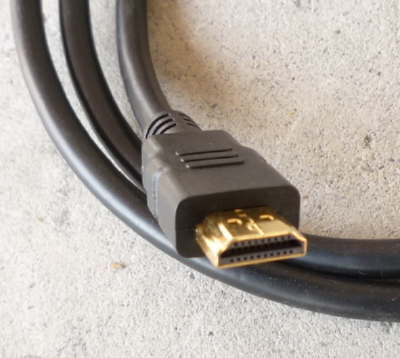
HDMIコネクタ(Type-A)の接続部分。端子の形状はどのバージョンでも共通。
ラベル名 最大帯域幅 対応バージョン目安 主な用途
Standard HDMI Cable 2.25 Gbps HDMI 1.0〜1.2相当 720p・1080i程度の旧型機器
High-Speed HDMI Cable 10.2 Gbps HDMI 1.4相当 1080p・3D・4K/30Hz対応機器
Premium High-Speed HDMI Cable 18 Gbps HDMI 2.0相当 4K/60Hz・HDR対応テレビ・レコーダー
Ultra High-Speed HDMI Cable 48 Gbps HDMI 2.1相当 8K・4K/120Hz・VRR対応機器

「HDMI 2.0ケーブル」という表記は公式には存在しません。正確にはケーブル自体にバージョンはなく、「Premium High-Speed HDMI Cable」が実質HDMI 2.0相当の帯域に対応します。購入時は規格ラベルと帯域幅(Gbps)で判断するのが確実です。

HDMIコネクタの形状(Type-A・Type-C・Type-D)

HDMIのコネクタ形状には複数の種類があります。機器の端子形状に合ったタイプを選んでください。

Type-A(標準HDMI)

最も一般的な形状。19ピン。

対応機器:テレビ・レコーダー・ゲーム機・デスクトップPC・プロジェクターなど

Type-C(ミニHDMI)

Type-Aより小型。19ピン(同じ信号)。

対応機器:デジタルカメラ・ビデオカメラ・一部のタブレット・旧型ノートPC

Type-D(マイクロHDMI)

最も小型。19ピン(同じ信号)。

対応機器:スマートフォン・小型カメラ・一部のタブレット・Raspberry Pi

💡 テレビとレコーダー・ゲーム機をつなぐ一般家庭での用途はほぼ全てType-A同士です。片方の機器がミニ/マイクロ端子の場合は「Type-A ↔ Type-C」や「Type-A ↔ Type-D」の変換ケーブルを使います。

用途別・接続機器別のおすすめケーブル選び方

「何と何を繋ぐか」によって最適なケーブルが変わります。以下を参考にしてください。

接続する機器の組み合わせ おすすめのケーブル 理由
フルHDテレビ ↔ レコーダー・BDプレーヤー High-Speed HDMI(HDMI 1.4相当) 1080p/60Hzで十分。コスパ最良。
4Kテレビ ↔ 4Kレコーダー・BDプレーヤー Premium High-Speed HDMI(HDMI 2.0相当) 4K/60Hz・HDRを活かせる。
4Kテレビ ↔ PS5・Xbox Series X Ultra High-Speed HDMI(HDMI 2.1相当) 4K/120Hz・VRRを活かすために必須。
8Kテレビ ↔ 対応機器 Ultra High-Speed HDMI(HDMI 2.1相当) 48Gbpsの帯域が必要。
テレビ ↔ サウンドバー(eARC接続) Ultra High-Speed HDMI(HDMI 2.1相当) eARCはHDMI 2.1が必要。ARCなら2.0で可。
テレビ ↔ Fire TV Stick・Apple TV・Chromecast High-Speed〜Premium High-Speed 4K対応デバイスはPremiumを選ぶと確実。
PC ↔ フルHDモニター High-Speed HDMI(HDMI 1.4相当) 1080p/60Hzで十分。
PC ↔ 4K/144Hzゲーミングモニター Ultra High-Speed HDMI(HDMI 2.1相当) 高リフレッシュレートには48Gbpsが必要。

迷ったらPremium High-Speed(HDMI 2.0相当)を選ぶのが無難です。現行の4Kテレビ・レコーダー・一般的な用途をほぼカバーでき、価格と性能のバランスが優れています。

ケーブルの長さと信号劣化・アクティブケーブルの使いどころ

HDMIケーブルは長くなるほど信号が劣化しやすくなります。特に高解像度・高リフレッシュレートの信号は帯域が大きいため、長いケーブルでは映像が乱れたり接続できないことがあります。

ケーブル長 パッシブケーブル(通常) アクティブケーブル・光ファイバー
〜3m ◎ どの規格でも安定 不要
3〜5m ○ 品質の良いケーブルなら安定 不要(ただし高品質なものを選ぶ)
5〜10m △ 信号劣化のリスクあり アクティブHDMIケーブルを推奨
10m以上 ✕ 通常ケーブルはほぼ使用不可 光ファイバーHDMIケーブルを推奨
🔌 アクティブHDMIケーブル

内部に信号増幅チップを内蔵。5〜15m程度の長距離伝送に対応。ケーブルに方向性があり(SOURCE側・DISPLAY側の表記に注意)。価格は通常ケーブルの2〜5倍程度。

🔆 光ファイバーHDMIケーブル

光信号で伝送するため距離の影響を受けにくく、15〜100m以上でも安定。非常に細くて軽量。ただし電源供給(ARC/eARC)に制限があり方向性あり。価格は高め。


高額なHDMIケーブルを買う必要はある?

「ゴールドメッキ」「ノイズシールド強化」などをうたった高額ケーブルが販売されていますが、デジタル信号を伝送するHDMIでは理論上、適切な規格を満たしているケーブルであれば画質・音質に差は生じません

💡 HDMIはデジタル伝送のため「映るか・映らないか」の二択です。アナログケーブル(ピンコード・アンテナ線)と違い、接続できれば画質劣化はなく、接続できなければまったく映りません。

ただし以下のケースでは品質が重要になります:
・長距離(5m以上)の配線をする場合
・HDMI 2.1の48Gbps帯域で安定させたい場合
・壁の中など交換できない場所に固定配線する場合

一般的な家庭使用(テレビとレコーダーを繋ぐ3m以内の接続)であれば、1,000〜2,000円程度の認定ラベル付きケーブルで十分です。


よくある質問(Q&A)

今のテレビに合うHDMIケーブルはどれですか?
テレビの仕様書またはメーカーサイトでHDMIのバージョンを確認してください。4KテレビであればPremium High-Speed(HDMI 2.0相当)、8KテレビまたはPS5・Xbox Series X接続ならUltra High-Speed(HDMI 2.1相当)を選んでください。フルHDテレビであればHigh-Speed(HDMI 1.4相当)で十分です。
HDMIケーブルを変えると画質が良くなりますか?
基本的にはなりません。HDMIはデジタル伝送のため、正しく接続できていれば信号は劣化しません。ただし、使用中のケーブルの規格が機器の対応バージョンを下回っている場合(例:4K/60Hz機器にHDMI 1.4ケーブルを使っている場合)は、適切なバージョンのケーブルに交換することで解像度・リフレッシュレートが向上します。
HDMIケーブルをコンセントから遠い部屋に通したい場合は?
5m以下ならPremium High-Speedの品質の良いパッシブケーブル、5〜15mならアクティブHDMIケーブル、それ以上の長距離なら光ファイバーHDMIケーブルまたはHDMIエクステンダー(LANケーブル延長器)を使用してください。
PS5に使うHDMIケーブルはどれですか?
PS5は4K/120Hzおよびこれに対応のHDMI 2.1端子を搭載しています。4K/120Hz・VRRを最大限に活かすにはUltra High-Speed HDMI(HDMI 2.1対応・48Gbps)ケーブルが必要です。PS5には同梱ケーブルも付属していますが、Ultra High-Speed対応のものです。ただし4K/60Hzまでで十分な場合はPremium High-Speedでも動作します。
HDMIとDisplayPortの違いは何ですか?
HDMIは家電・テレビ向けに広く普及した規格で、ARCなどのオーディオ機能が充実しています。DisplayPortはPC・モニター向けの規格で、高リフレッシュレート・マルチモニター対応に優れています。ゲーミングモニターとPCを繋ぐ場合はDisplayPort、テレビとの接続や家電製品はHDMIが一般的です。
HDMIが映らないとき最初に確認することは?
①テレビの入力切替(HDMI1・HDMI2等)を確認する、②ケーブルを抜き差しする、③テレビと接続機器を再起動する、の3つが最初の確認ポイントです。それでも映らない場合は別のHDMIポートや別のケーブルに変えて試してください。

まとめ:HDMIケーブルの選び方

HDMIケーブルは「バージョン」「規格ラベル」「コネクタ形状」の3軸を理解すれば、用途に合ったものを迷わず選べます。

✅ HDMIケーブル選び方まとめ

  • フルHDテレビ → High-Speed HDMI(HDMI 1.4相当)で十分
  • 4Kテレビ・4Kレコーダー → Premium High-Speed HDMI(HDMI 2.0相当)
  • PS5・Xbox Series X・8Kテレビ → Ultra High-Speed HDMI(HDMI 2.1相当)
  • 長距離配線(5m以上) → アクティブケーブルまたは光ファイバーHDMIを使用
  • 高額ケーブルは一般家庭の短距離接続では不要。認定ラベル付きの適正価格品を選ぶ
  • 迷ったらPremium High-Speed HDMI(18Gbps対応)を選べば現行4K環境をカバー

📺 HDMIケーブルとD端子の違い・HDMIリンク機能の解説はこちら
📡 地デジが映らない原因と対処法【完全版】
🔀 分配器の種類と選び方
📶 地デジブースターの種類と選び方

テレビ映像トラブルは専門業者への相談がおすすめ

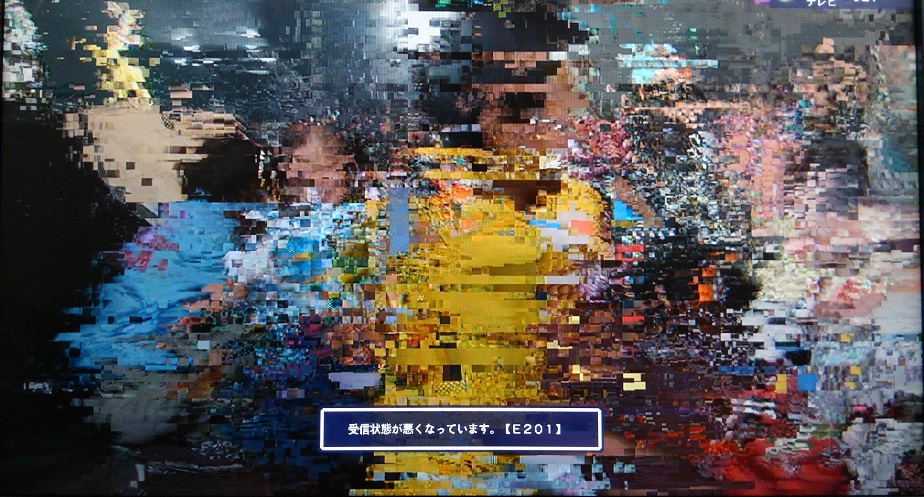
テレビが映らない、E202エラーが頻繁に表示される場合は、 アンテナの向きのズレや劣化、配線の不良などが原因の可能性があります。 アンテナ設備は屋根上や高所に設置されていることが多く、自分で点検や修理を行うのは危険です。 原因が分からない場合は、アンテナ専門業者に相談することをおすすめします。
アンテナぱんだの対応内容
  • 地デジアンテナの修理・交換
  • BS/CSアンテナの設置・調整
  • 受信レベル低下の原因調査
  • アンテナ方向調整
  • 配線・ブースターの点検

【アンテナパンダ】 公式サイトを見る

※対応エリアやサービス内容の詳細は公式サイトをご確認ください。

HDMIケーブル
シェアする
デジミクをフォローする

コメント

タイトルとURLをコピーしました